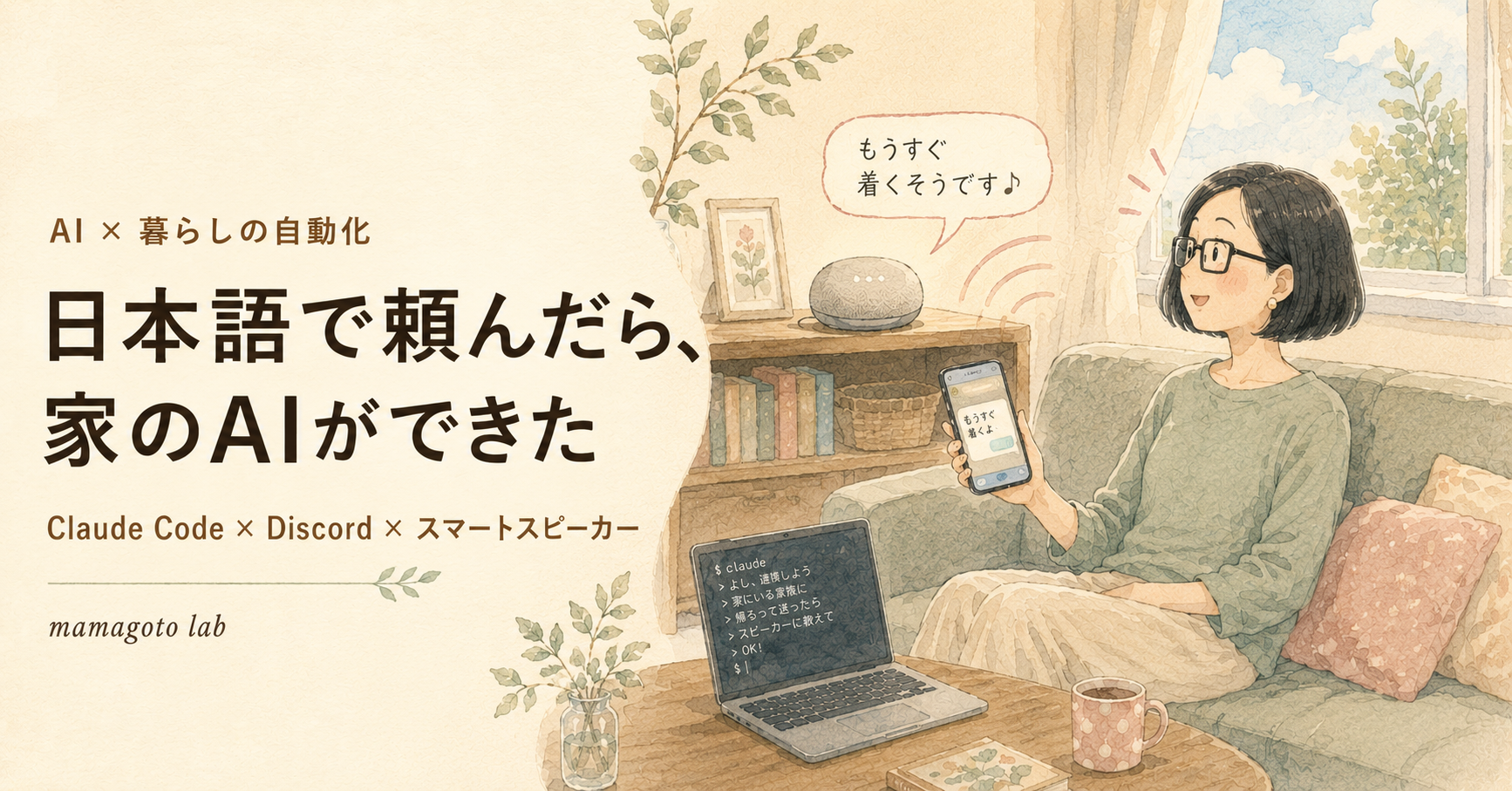
見てください、これを。
たとえば、通級の帰り道。
スマホからDiscordに、こんなメモを投げます。
今日の通級。先生から、家でも気持ちの切り替えの
練習を一緒にやってみてくださいと言われた。
次回までに連絡帳に最近の様子を書いておくこと。
数秒後、こう返ってきました。
📝 保存しました → 2026-05-30_療育.md
📋 あわせて2件のやることを見つけました:
・家で気持ちの切り替えの練習を一緒にやる
・連絡帳に最近の様子を書く(次回までに)
ただ書きなぐっただけのメモから、「やること」を勝手に拾い出して、リストにしてくれました。
しかもそのタスクには、元のメモへのリンクが付いています。
あとから見返したとき、「なんでこのタスクがあるんだっけ」が一発でわかる。
どうですか。
このやり取り、特別なアプリは何も使っていません。
全部、Claude Codeに「こういうのが欲しい」と日本語で頼んで作ったものです。
Claude Codeというのは、ざっくり言うと「自分のパソコンの中で動くAI」。
ブラウザで質問するChatGPTとは違って、ターミナル(黒い画面)から呼び出すと、パソコンの中のファイルを直接読んだり書いたりしてくれます。
このDiscord・Obsidian・Claude Codeの組み合わせ自体については、以前こちらに書いています。
→ Obsidian × Discord × Claude Code
今回はその続き。メモからタスクを自動抽出する機能を足したのと、Google Homeを繋げて外からスピーカーを鳴らせるようにした話です。
ついでに、家のスピーカーまで喋るようになった
もうひとつ見てください。
外出先からDiscordにこう打つと、
!home もうすぐ帰るよー
家のGoogle Homeが「もうすぐ帰るよー」と読み上げます。
帰宅連絡のために、わざわざ電話するのでもLINEするのでもなく、Discordに一言。
それが居間のスピーカーから流れる。
近未来っぽくないですか?ね?(昭和な人なのでごめんなさい)
そういえば、昔はIFTTTでやっていた
この「外から家のスピーカーを鳴らす」、実は昔も一度やっていました。
IFTTTという、アプリ同士を「これが起きたら、あれをする」でつなぐサービスです。
当時は感動したんですが、メンテが地味に大変で。
つなぎ先の仕様が変わると急に動かなくなったり、無料で使える範囲が狭くなったり。
気づいたら、いつの間にか使わなくなっていました。
それを、ある日ふと思い出して。
「あれ、今ならもっと楽な方法があるんじゃない?」
そう思って、Claude Codeに相談してみたのが、今回の始まりでした。
結果は、ご覧のとおりです。
「興味あるけど、難しそう」と思った方へ
ここまで読んで、「便利そう。でも自分には無理かな」と思った方。
わかります。
私はわりとLinuxが好きで、普段から自分の環境をいじったり、ちょっとしたものを作ったりするほうなんです。
それでも、こういう「複数のサービスをつなぐシステム」を一から書くのは、正直しんどいなと思っていました。
でも、今回やったことを正直に言うと。
プログラミングそのものより大事だったのは、「何が欲しいかを日本語で言えること」でした。
私がやったのは、黒い画面(ターミナル)に向かって、日本語でお願いしただけ。
たとえば、最初にこう打ちました。
「Discordのメッセージを受け取って、内容に応じて
育児日記・療育メモ・タスクをObsidianに書き込むBotを作って。
Pythonで動かして、自宅のPCに常駐させたい。」
これだけ。
Claude Codeはこの一文から、ファイル構成を考えて、コードを書いて、
エラーが出たら自分で直して、動く状態まで持っていってくれました。
Webの画面でコードをコピペするのとは、ちょっと違います。
頼むと、勝手に作って、勝手に直してくれる。
ここが一番びっくりしたところでした。
実際に使ったプロンプトを、全部公開します
「要件定義」という言葉があります。
システムを作る前に「何をどう動かすか」を決める作業のことです。
今回やったのは、その要件定義を日本語で書いただけ。
あとはClaude Codeがよきに計らってくれました。
せっかくなので、実際の指示文を、組み立てた順番に全部載せておきます。
WindowsでもMacでもLinuxでも作れるように、少し工夫してあります。
準備:これだけは自分の手でやる
ひとつだけ、AIに丸投げできないことがあります。
Discordの「Bot」を作って、合言葉(トークン)を取ってくることです。
Discord Developer Portal というところで、3分くらいでできます。
(「New Application」→ Bot を作って、Tokenをコピー。あと「Message Content Intent」をオンにするのを忘れずに)
このトークンだけ手元に用意しておけば、あとはClaude Codeにお任せできます。
コツ:最初に「私の環境を聞いて」と言う
ここが一番のポイントです。
いきなり「作って」と言うと、Claude Codeは相手の環境を知らないので、
WindowsなのにMac用の設定を書いてしまったりします。
なので、最初のお願いの中に「作る前に、私の環境について必要なことを質問して」と入れておきます。
すると、OSは何か、Obsidianはどこにあるか、トークンは持っているか……と、先に聞いてくれます。
その答えに合わせて、自分のパソコン用のコードを書いてくれるんです。
ちなみに、下に載せているプロンプトは「雑」です。
細かい仕様は全部省いて、「こういうのが欲しい」だけ書いています。
それでも動くものが出てくるのは、最近のClaudeがそれだけ精度が上がったから。
細かく書けなくても大丈夫です。
ステップ1:土台を作る(Discord → Obsidian)
「家族用のDiscord Botを作りたいです。
まず作り始める前に、私の環境について必要なことを質問してください。
(使っているOS、Obsidianの保存場所、Discord Botのトークンを持っているか、など)やりたいこと:Discordに送ったメッセージを、内容に応じて
『育児日記』『学校・通級のメモ』『過去記録の検索』に振り分けて、Obsidianに保存する。
振り分けの判定は、あなた(Claude Code)自身を呼び出して行ってください。
Pythonのdiscord.pyを使う。パソコンを起動している間ずっと動かしておきたいので、
常駐のしかたは私のOSに合わせて提案して。
(Windowsならタスクスケジューラ、Macならlaunchd、Linuxならsystemd、など)」
ステップ2:家のスピーカーを喋らせる
「次に、家のGoogle Homeを喋らせる機能を足したいです。
これも、足す前に確認すべきことがあれば質問してください。
(家にあるGoogle Homeのデバイス名など)pychromecastとgTTSを使って、
!home [メッセージ]と打つと、
同じネットワーク上のGoogle Homeが日本語で読み上げるようにして。」
ちなみにこの中身(gTTSで音声ファイルを作って、ローカルに一瞬だけサーバーを立てて……)みたいな細かい設計、私もそらでは言えません。
でも、Claude Codeが勝手にいい方法を選んでくれました。
ステップ3:メモから「やること」を抜き出す
「最後に、メモから『やること』を抜き出す機能を足して。
学校・通級のメモや日記を保存するとき、文中の『やること』を
あなたが読み取ってタスクとして抽出する。抽出したタスクは Obsidianの tasks_inbox.md に
チェックボックス付きで追記。
そのとき、元のメモへのリンク([[2026-05-30_療育]]の形)も付けて、
あとから『なぜこのタスクが生まれたか』をたどれるようにして。Discordには『何件のタスクを追加したか』を返信して。」
これで、最初にお見せした「メモから勝手にタスクが出てくる」が完成します。
ね、呪文みたいに見えて、よく読むと全部「ふつうの日本語のお願い」なんですよね。
ひとつコツがあるとすれば、一気に全部頼まないことでした。
土台を動かして、確かめて、また一個足す。
この「ちょっとずつ」が、Claude Codeとうまくやる秘訣だった気がします。
あと、もうひとつ。
途中でエラーが出ても、慌てなくて大丈夫です。
赤い文字(エラーメッセージ)をそのままコピーして、「これ直して」と貼るだけ。
たいてい、自分で原因を見つけて直してくれます。
ちなみに、お金はそんなにかかりません
「こういうの、API契約とかサーバー代がかかるんでしょ?」
と思いますよね。
ここ、ちょっと意外かもしれません。
ふつう、プログラムから外部のAIを動かすと、「使った分だけ」のAPI料金がかかります。
でも今回は、そこが違うんです。
このBotの頭脳は、Claude Code。
でも、APIキーを別で契約するのではなく、
ふだん自分が使っているClaudeのアカウントにログインして、そのまま動かしているんです。
だから「コマンドラインから自分で使っている」扱いになって、従量課金がかからない。
毎月払っているClaudeのプラン代の中で、そのまま動いています。
(ちなみに、たくさん使うとプランの利用上限には当たります。
うちは家族が1日数回つつくくらいなので、ちゃんと収まっています)
動かす場所も、もともと家で起動しっぱなしのパソコンをそのまま使っているので、サーバー代もゼロ。
新しく契約したものは、何もありませんでした。
これが地味に、いちばん拍子抜けしたポイントでした。
必要なもの(正直リスト)
再現したい方のために、必要なものを正直に書いておきます。
- Claude Code(月額プラン。コードを書くのも、動かす頭脳も、これ一つでまかなえます)
- Obsidian(無料のメモアプリ。記録の保存先)
- 起動しっぱなしにできるパソコン(Windows・Mac・Linuxどれでも)
- Python が動く環境(インストール10分くらい。難易度★)
- Discordアカウントとトークン(さっきの準備のところ。難易度★★)
全体の流れは、こんな感じです。
スマホでDiscordに送る
  ↓
家のパソコンのBotが受け取る
  ↓
Claude Codeが中身を読んで判断する
  ↓
Obsidianに保存/Google Homeが喋る
難所はDiscordのトークンを取るところくらい。
あとはClaude Codeに「こうして」と頼むだけです。
失敗もしました(次女が泣きました)
正直に書きます。最初は盛大にやらかしました。
Google Homeを繋いだとき、調子に乗って「帰宅っぽいワードを検知したら、自動で家に流す」設定にしたんです。
ある夜、外からDiscordに「もうすぐ着く」と送った瞬間。
居間のスピーカーから、突然「もうすぐ着くそうです」と声が流れて。
次女が、号泣しました。
突然スピーカーが喋り出すの、子どもにはホラーだったみたいです(笑)。
自動化すればいいってもんじゃない。
便利さの前に、家族が安心して暮らせること。
当たり前のことを、技術で一回踏み外して学びました。
今は、こちらが !home と打ったときだけ喋る、手動方式に戻しています。
「ObsidianじゃなくてNotionがいい」「Discordじゃなくて LINEから送りたい」とか、
うちと違う形がよければ、さっきのプロンプトのその部分を書き換えるだけ。
あとはClaude Codeが、ちゃんと合わせてくれます。
日々の困りごとを、こうやってシステムで殴って解決しています。
ここまでのもの、全部置いていくので、好きに持っていってください。
誰かの「これ、作れるかも」のきっかけになれば、それで十分です。
ママゴトラボについて
ASDの子育て・AI活用・ライティング・プログラム制作について発信しています。
ホームページでは、サービス紹介やブログ記事もまとめています。
👉 https://mamagotolab.com
ライティング・ツール制作・プロジェクトマネジメント支援のご依頼はクラウドワークスからお気軽にどうぞ。
👉 https://crowdworks.jp/public/employees/6942778
その業務、自動化できるかもしれません
「毎回手でやっている作業」を、「何を作るか」を決めるところ(要件定義)から見直してツールにします。GAS・Python・VBAでの自動化のご相談を承っています。
ココナラで相談する →